무료 프로젝트 협업툴 · 웹 · Windows · macOS · iOS · Android
흩어진 일을
한 곳에서, 함께.
메신저에 묻힌 공지, 엑셀로 도는 일정표, 메일로 오가는 파일.
PLUM은 프로젝트의 소식 · 할 일 · 일정 · 파일을 한 화면에 모아요.
사용료 0원 · 초기 세팅까지 무료로 도와드려요
왜 협업툴인가요
도구가 흩어지면 일도 흩어져요
메신저 · 엑셀 · 메일 · 클라우드를 오가며 일하면, 정작 “지금 어디까지 했지?”에 답하기 어려워요. PLUM은 팀의 대화 · 할 일 · 일정 · 파일 · 현황을 하나로 이어요.
협업툴 하나로 바꾸면 달라지는 것
- 단톡방에 묻혀 버리는 공지프로젝트 피드공지 · 회의 결과 · 파일을 프로젝트별로. @멘션 · 상단 고정
- 엑셀로 돌리는 일정표태스크 · 간트누가 바꾸든 모두의 화면에 바로 반영, 미룬 이유까지 기록
- 메일 · USB로 오가는 파일드라이브첨부가 저절로 모이고 버전 · 출처가 남아요
- 주간 보고서 만드느라 반나절대시보드 · 주간 보고서진행률 · 지연 · 다음 주 할 일을 자동으로 집계
- 누가 바쁜지 감으로 배정업무량 히트맵일의 크기와 휴가까지 계산해 과부하를 미리 보여 줘요
워크스페이스
팀 · 부서 · 고객사별로 프로젝트를 묶어 보세요
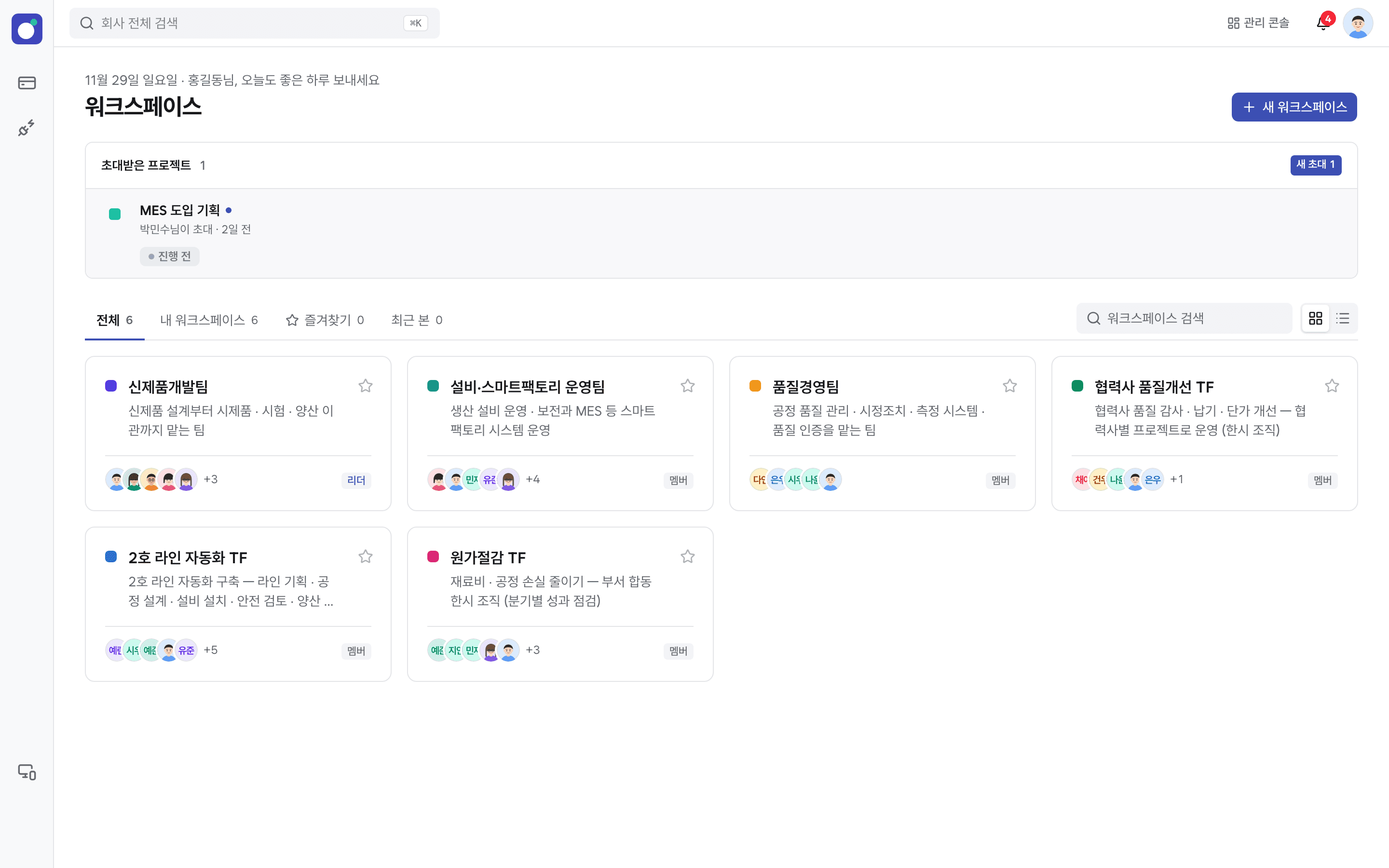
프로젝트가 늘어나도 헤매지 않게. 워크스페이스마다 진행 중인 프로젝트, 평균 진행률, 지연된 태스크를 한 화면에서 확인해요.
- 회사
- 워크스페이스
- 프로젝트
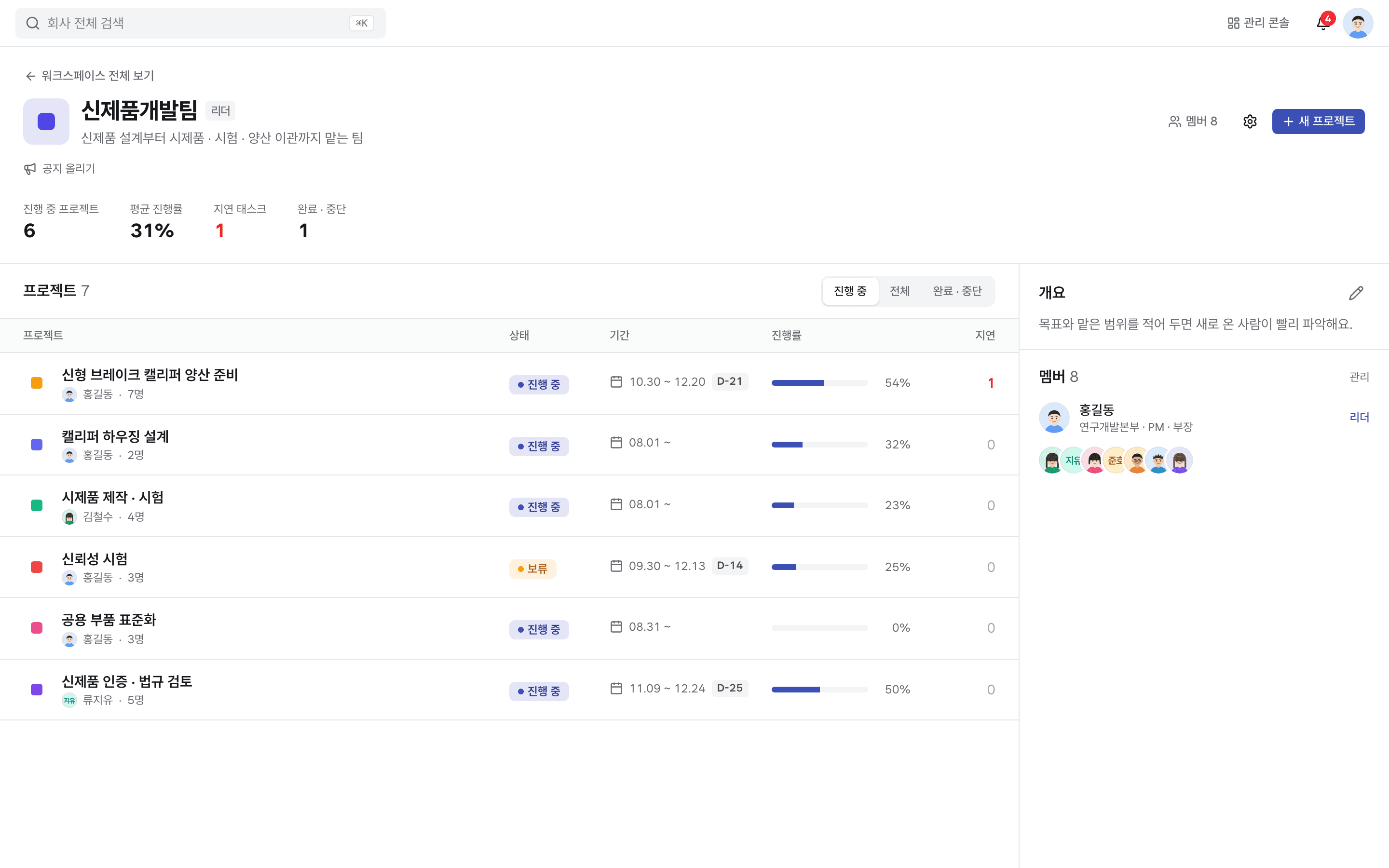
한눈에 보는 숫자
진행 중 프로젝트 · 평균 진행률 · 지연 태스크 · 완료
프로젝트 표
상태 · 기간 · 진행률 · 지연을 프로젝트마다 한 줄로
팀 소개 · 공지 · 멤버
리더가 워크스페이스 소개 · 공지 · 멤버를 관리
프로젝트 피드
공지도, 회의 결과도, 파일도 피드에 한 번만
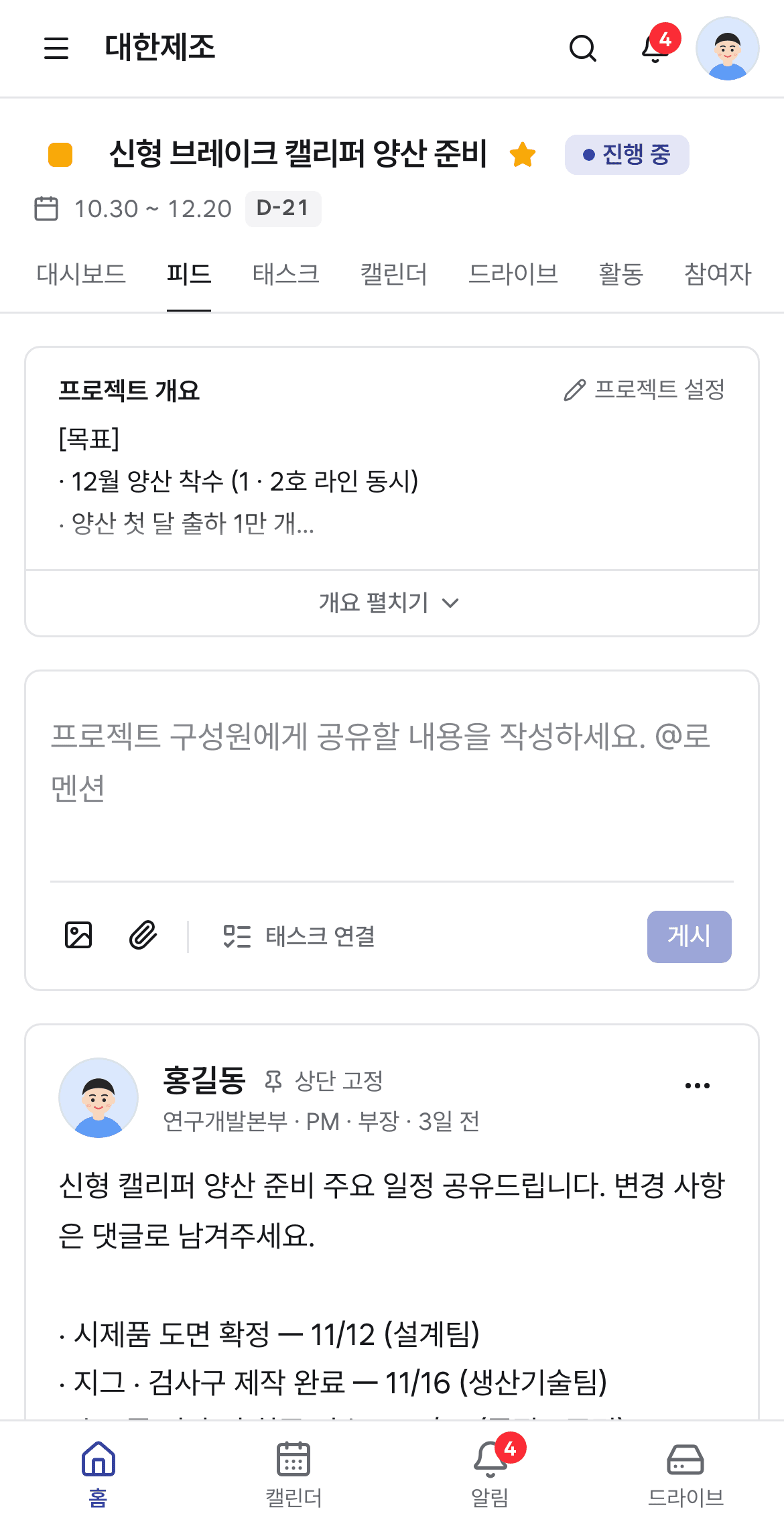
프로젝트마다 피드가 하나씩. 글을 올리면 구성원 모두에게 알림이 가고, 댓글과 반응으로 바로 이야기를 이어가요.
- @멘션으로 꼭 봐야 할 사람에게 알림
- 파일은 끌어다 놓기만 하면 첨부
- 글을 태스크에 연결해 태스크 기록으로도
- 중요한 공지는 상단 고정
태스크
같은 태스크, 일하는 방식대로 세 가지 보기
기획자는 마인드맵으로 구조를, 실무자는 칸반으로 상태를, PM은 간트로 일정을. 하나를 바꾸면 모든 보기에 바로 반영돼요.
칸반 — 만들고, 끌어서 완료
태스크를 추가하고 카드를 옆 열로 끌면 상태가 바뀌어요. 팀원 화면에도 바로 반영돼요.
간트 — 막대를 끌어 일정 변경
막대를 옮기면 일정이 바뀌어요. 마감을 미루면 사유를 남겨 담당자에게 함께 알려요.
마인드맵 — 큰 일을 작은 일로
카드를 다른 카드 위에 놓으면 하위 태스크가 돼요. 프로젝트 전체 구조와 진행률이 한 장에 보여요.
내 할 일
오늘 내가 할 일, 프로젝트를 넘어 한눈에
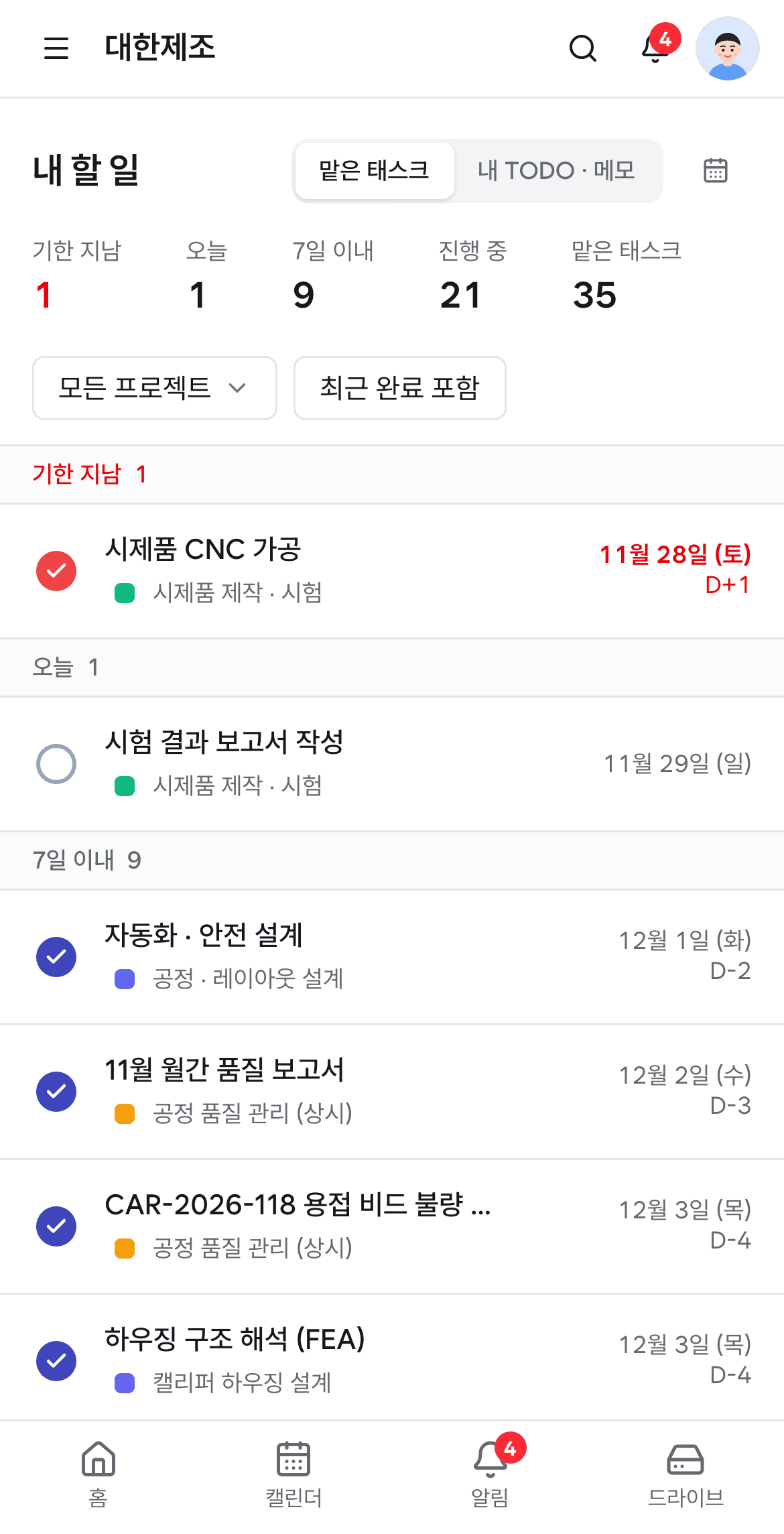
참여 중인 모든 프로젝트에서 나에게 배정된 태스크를 마감 순으로 모았어요. 기한이 지난 일은 맨 위에 빨갛게.
- 기한 지남 · 오늘 · 7일 이내로 나눠 보기
- 나만 보는 TODO와 업무 메모
- 프로젝트 필터 · 최근 완료 포함 보기
- 배정 · 변경되면 바로 알림
캘린더
회사 · 프로젝트 일정을 한 장의 달력으로
여러 프로젝트의 태스크 기간과 마감을 달력 위에 모아 보여 줘요. 누가 언제 바쁜지, 이번 주에 무엇이 끝나는지 바로 보여요.
- 월 · 일정표 · 사람별 세 가지 보기
- 구성원 · 프로젝트 · 상태로 거르고 색 기준 바꾸기
- 회사 캘린더와 프로젝트 캘린더
- 일정 변경은 간트에서 — 캘린더는 한눈에 보기 전용
드라이브
“그 파일 어디 있죠?” 이제 묻지 않아도 돼요
피드와 태스크에 올린 파일이 프로젝트 드라이브에 자동으로 모여요. 어느 글, 어느 태스크에서 온 파일인지 출처까지 함께.
- 올린 사람 · 날짜 · 파일 종류로 바로 찾기
- v1 · v2 · v3 버전 기록과 휴지통 복원
- 이미지 · PDF · Word · 동영상 미리보기
- 회사 공용 저장 공간을 한눈에
대시보드
보고서를 따로 만들지 않아도 되는 현황판
전체 진행률과 일정 대비 차이, 지연된 태스크, 담당자별 업무량까지. 버튼 하나로 주간 보고서가 완성돼요.
- 일정보다 앞서는지 · 늦어지는지 바로 표시
- 주간 보고서 자동 작성 — 텍스트 복사로 메일 · 메신저에
- 주간 완료 추이 · 마감 연기가 잦은 태스크
- CSV(엑셀) 내보내기 · PDF 인쇄
PM을 위한 참여자 · 업무량 관리
누가 바쁘고 누가 여유 있는지, 감 대신 숫자로 봐요
태스크 개수가 아니라 일의 크기로 업무량을 계산해요. 다른 프로젝트에서 맡은 일과 휴가까지 합쳐서, 진짜 과부하인 사람을 먼저 보여 줘요.
- 여유 80% 미만
- 적정 80~100%
- 과부하 100% 초과
- 참여자마다 기간 부하율 · 이 프로젝트와 다른 프로젝트 비중
- 주별 히트맵에서 칸을 눌러 담당자 바로 바꾸기
- PM · 참여자를 고를 때 역량과 여유를 함께 보기
- 근태관리 연동으로 휴가 · 반차를 자동 반영
- 부하율은 PM · 프로젝트 관리자에게만 공개
조직도 · 구성원 관리
회사 조직도를 그대로, 초대는 부서째로
부서 트리와 구성원을 한 화면에서 관리해요. 프로젝트에 사람을 넣을 때도 조직도에서 부서를 골라 한 번에 초대해요.
- 부서 트리 · 부서장 · 겸직까지 그대로
- 목록 보기와 차트 보기, 이름 · 부서 · 직책 검색
- 관리 콘솔에서 부서 추가 · 이동 · 구성원 배치
- 부서 단위로 프로젝트 참여자 추가
어디서나 같은 화면
사무실에서도, 현장에서도 같은 프로젝트를
웹 · 데스크톱 앱 · 모바일 앱 어디서나 같은 프로젝트를 그대로 이어서 봐요. 외근 중에 받은 댓글 알림에 휴대폰으로 바로 답하세요.
- 웹 브라우저
- Windows · macOS 앱
- iOS · Android 앱
관리 · 보안
회사 단위로 도입해도 관리는 가볍게
조직도 · 부서 단위 초대
회사 조직도를 그대로 옮기고, 부서째로 프로젝트에 초대해요.
역할별 권한
회사 관리자 · 워크스페이스 리더 · 구성원 · 게스트. 외부 협력사는 초대한 프로젝트만 볼 수 있어요.
비공개 프로젝트
인사 · 계약처럼 민감한 프로젝트는 참여자에게만 보여요.
감사 로그
누가 언제 무엇을 바꿨는지 관리 콘솔에서 확인해요.
저장 공간 관리
회사 공용 용량과 프로젝트별 사용량을 보고, 80% · 90%에서 미리 알려 줘요.
온프레미스 설치
보안 규정상 외부 클라우드가 어렵다면 자체 서버에 설치할 수 있어요.
자주 묻는 질문
궁금한 점이 있으신가요?
PLUM은 정말 무료인가요?
네, 사용료가 없어요. 도입 상담과 초기 세팅도 무료로 도와드려요.
어떤 기기에서 쓸 수 있나요?
웹 브라우저, Windows · macOS 데스크톱 앱, iOS · Android 모바일 앱에서 같은 프로젝트를 이어서 쓸 수 있어요.
자체 서버에 설치할 수 있나요?
네. 보안 규정상 외부 클라우드를 쓰기 어렵다면 온프레미스(자체 서버)로 설치할 수 있어요.
외부 협력사와도 함께 쓸 수 있나요?
협력사 담당자를 게스트로 초대하면, 초대한 프로젝트만 볼 수 있어요.
지금 쓰는 엑셀 · 메신저에서 옮기기 어렵지 않나요?
무료 세팅 때 조직도 · 워크스페이스 · 계정을 저희가 대신 세팅해 드려요. 팀원은 초대만 받으면 바로 시작할 수 있어요.
영어로도 쓸 수 있나요?
네. 서비스 화면은 한국어와 영어를 지원해요.
무료 도입 문의
PLUM은 무료예요. 세팅까지 도와드릴게요
이 문의는 판매 상담이 아니에요. 우리 팀에 맞게 무료로 세팅해 드리기 위한 문의예요. 팀 규모와 지금 일하는 방식을 알려 주시면 영업일 기준 1~2일 안에 연락드려요.
- 사용료0원
- 초기 세팅무료
- 도입 상담무료
- 1문의 남기기아래 양식만 보내 주세요. 영업 전화로 귀찮게 하지 않아요.
- 2무료 상담 · 데모팀 상황에 맞춰 화면을 보여 드려요.
- 3무료 세팅조직도 · 워크스페이스 · 계정을 저희가 대신 세팅해 드려요.
- 4바로 사용세팅이 끝나면 팀원 초대만 하면 끝.